
Time Capsule + Time MachineでMacBook Airをバックアップ中です
これまで特にデータが吹っ飛んだとかいうトラブルには遭遇していませんが、いつ何が起きるか分からないので MacBook Air のデータをバックアップすることに。
バックアップ先は外付けのハードディスクでもいいですが、「Time MachineとTime Capsuleで自動的にバックアップができる」というのを知ってどうしても Time Capsule がほしくなって、買ってきました。

↑ 500GBのほうです。(1TBモデルもあります。)
Time Capsuleはバックアップマシンとしてだけでなく無線LANルーターとしても使えるようですが、自宅にはすでに無線LANがあるので、ただのバックアップ用として設定しました。
以下、Time Capsuleの設定方法です。
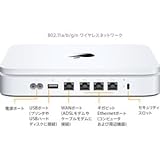
Apple Time Capsule 500GB MB276J/A
Time Capsuleの初期設定
Tme Capsuleはワイヤレスネットワークを介して接続できますが、最初の1回だけはLANケーブルに接続し、Macから初期設定をしてあげないといけません。ま、当然ですが。

↑ LANケーブルに接続するとMac側で「AirMac ユーティリティ」が開き、Time Capsuleが検出されます。
パスワードを設定して用途を決めます。

↑ うちの場合は無線LANがあるので「ワイヤレスネットワークがあり、Time Capsuleを追加するかネットワーク上の既存の装置と置き換える」を選択して次へ。

↑ うちの場合は無線LANに接続してTime Capsuleを使いたいので「既存のネットワークにTime Capsuleをワイヤレス接続」を選択しました。
あとはTime Capsuleに自宅のWi-Fiの設定をすれば完了です。Time CapsuleからLANケーブルを抜きます。
Time Machineを起動
次に Time Machine で Time Capsule を使えるようにします。まず Time Machine を初めて起動すると、

↑ このように出るので「Time Machineを設定」をクリックします。

↑ 「バックアップディスクを選択…」をクリック。

↑ Time Capsuleを選択します。

↑ これで完了。あとは自動的にバックアップが開始されます。
最初のバックアップだけハードディスク全体がバックアップされるため、かなり時間がかかるようです。が、1回全体をバックアップできればあとは差分バックアップになるので2回目以降は時間はかからないようです。オプションを設定すればバックアップ対象から除外する項目を指定できたりします。
あと、バックアップ中もMacで作業を続けていて大丈夫みたいです。
コメントを残す
著者について

こんにちは。miniのHDクラッシュのため、マシンを買い替えたばかりの
通りがかり(情報収集中)の者です。
>最初の1回だけはLANケーブルに接続し、Macから初期設定をしてあげないといけません。
AirMacが勝手に「その辺にあるネットワーク」を探してくれて、
一度もケーブル接続することなく設定できましたヨ。
当方では、初回バックアップも含めて、マシン(iMac 24″)と Time Capsule は
一度も有線接続したことないです。
初回バックアップの所要時間は、
クリーンな新規システム+Adobe CS4 Design Premium+Office:mac 2008
+若干のソフトウェア等の計約57GBで、2時間半だったか3時間半だったか、
そんな感じでしたかねー。
ご参考までに(^^)hoho
当方は Time Cupsule を Mac2台( iMac と、クラッシュした mac mini を
外付けHDから起動したもの)の家庭内無線LANの拠点として使用してます。
余計な配線が不要でとってもいいですね。
古い Windows XP マシンもこれに繋ごうと思ってます。無線はムリかもなー。
(お財布の都合で。)
>> しげちゃんtheOsekkaiObasan さん
コメントありがとうございます!
> AirMacが勝手に「その辺にあるネットワーク」を探してくれて、
> 一度もケーブル接続することなく設定できましたヨ。
そうなんですか!?
うちでは何も反応がなかったのですみやかにLANケーブルをつないで
自宅無線LANの設定をしました。
AirMac ユーティリティを開けばよかったのかなぁ。